
Bester IPTV Player Windows – Optionen für den heimischen PC
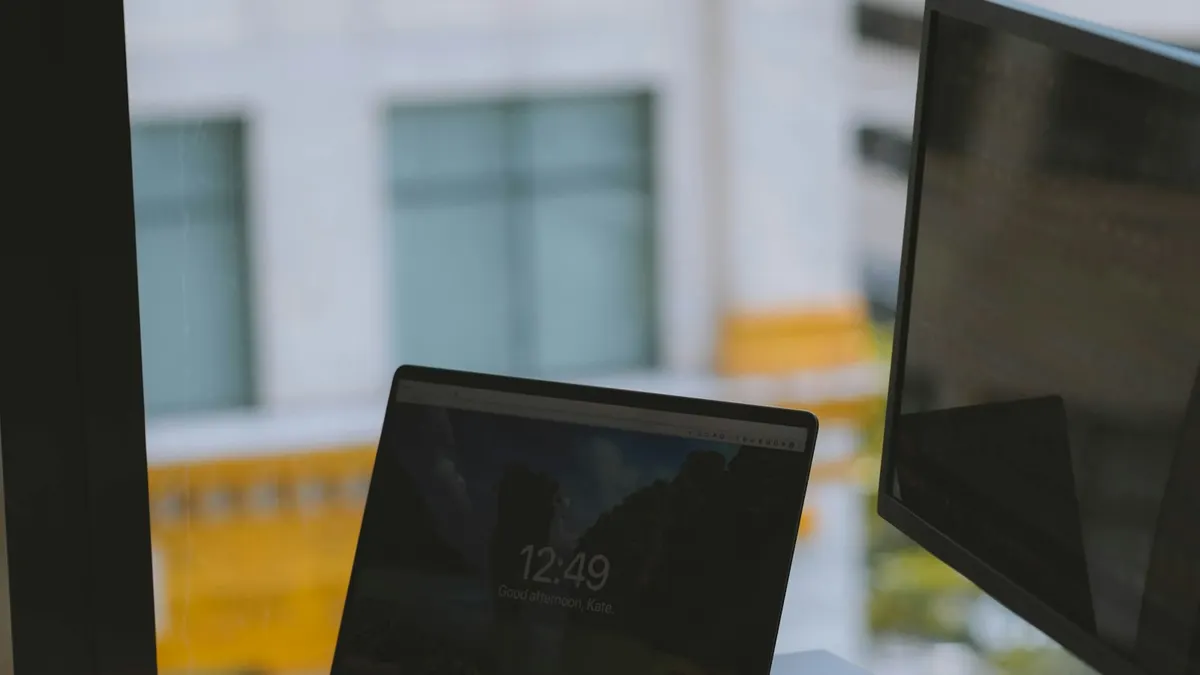
Der klassische Windows-PC ist unter den IPTV-Endgeräten ein Sonderfall. Anders als ein Fernseher oder eine Streaming-Box wird er selten ausschließlich zum Fernsehen genutzt, sondern läuft parallel zu Textverarbeitung, Browser-Tabs und gelegentlich einem zweiten oder dritten Monitor. Genau diese Mehrfachnutzung stellt eigene Anforderungen an einen IPTV Player, die auf reinen Wohnzimmergeräten kaum eine Rolle spielen.
Wer den besten IPTV Player Windows sucht, sollte deshalb nicht nur auf Bildqualität und Senderverwaltung achten, sondern auch darauf, wie sich die Software in den ganz normalen PC-Alltag einfügt – im Fenster neben anderen Anwendungen, im Vollbild auf einem Zweitmonitor oder minimiert in der Taskleiste.
Native Anwendung oder Browser-Lösung?
Für Windows gibt es grundsätzlich zwei Wege, IPTV zu nutzen: über eine installierte, native Anwendung oder direkt über einen Webbrowser mit einer entsprechenden Player-Erweiterung beziehungsweise Webanwendung. Native Anwendungen bieten in der Regel die stabilere Wiedergabe und oft eine bessere Hardware-Einbindung, da sie direkter auf Grafikkarte und Systemressourcen zugreifen können.
Browserbasierte Lösungen punkten dagegen mit Flexibilität: keine Installation nötig, sofort auf jedem PC mit Internetzugang nutzbar, was besonders praktisch ist, wenn IPTV nicht auf einem festen Gerät, sondern auf wechselnden PCs genutzt werden soll. Der Nachteil liegt in der tendenziell höheren Systemlast, da der Browser selbst bereits Ressourcen beansprucht, bevor überhaupt ein Video dekodiert wird.
VLC und andere etablierte Werkzeuge
Ein häufig genutztes Werkzeug in diesem Umfeld ist der VLC Media Player, der ursprünglich nicht speziell für IPTV entwickelt wurde, sich aber dank seiner Fähigkeit, M3U-Playlists direkt zu öffnen, gut dafür eignet. Der Vorteil liegt in seiner Robustheit und breiten Codec-Unterstützung; der Nachteil ist eine im Vergleich zu spezialisierten IPTV-Anwendungen eher schlichte Oberfläche ohne dedizierte EPG-Integration oder Favoritenverwaltung.
Spezialisierte IPTV-Anwendungen für Windows bringen dagegen meist eine auf den Anwendungsfall zugeschnittene Oberfläche mit, inklusive Programmvorschau und Kategoriensortierung – erfordern dafür aber eine separate Installation und regelmäßige eigene Updates.
Mehrbildschirm-Nutzung sinnvoll einrichten
Ein Vorteil, den kaum ein anderes Endgerät bietet, ist die Möglichkeit, IPTV auf einem PC mit mehreren angeschlossenen Monitoren zu nutzen – etwa einen Stream im Vollbild auf einem Zweitmonitor laufen zu lassen, während auf dem Hauptbildschirm gearbeitet wird. Damit das reibungslos funktioniert, sollte der gewählte Player eine zuverlässige Vollbild-Funktion pro Monitor unterstützen, ohne dass sich beim Fensterwechsel die Wiedergabe unterbricht.
Bild-in-Bild am Desktop
Manche Player bieten eine schwebende Bild-in-Bild-Ansicht, die über anderen Fenstern liegen bleibt. Für PC-Nutzer, die nebenbei fernsehen möchten, ist das oft praktischer als ein separater Vollbild-Monitor, insbesondere bei nur einem verfügbaren Bildschirm.
Systemressourcen und Hardwarebeschleunigung
Windows-PCs unterscheiden sich stark in ihrer Hardwareausstattung, von einfachen Büro-Notebooks bis zu leistungsstarken Gaming-Systemen. Ein guter IPTV Player sollte in der Lage sein, die Video-Dekodierung an die vorhandene Grafikkarte auszulagern, statt sie ausschließlich über den Hauptprozessor zu berechnen. Das reduziert nicht nur die Belastung des Systems, sondern verringert auch spürbar den Energieverbrauch bei Laptops im Akkubetrieb.
In den Einstellungen der meisten Player lässt sich diese Hardwarebeschleunigung aktivieren oder deaktivieren. Wer Ruckler feststellt, obwohl die Internetverbindung stabil ist, sollte genau diese Einstellung als Erstes prüfen.
Firewall und Netzwerkeinstellungen unter Windows
Ein Aspekt, der auf reinen Wohnzimmergeräten kaum vorkommt, auf dem Windows-PC aber gelegentlich für Verwirrung sorgt, ist die Windows-Firewall. Sie kann bei der Erstinstallation eines neuen Players eine Sicherheitsabfrage anzeigen, ob der Netzwerkzugriff erlaubt werden soll. Wird diese Abfrage übersehen oder versehentlich blockiert, kann der Player keine Verbindung zum Stream aufbauen, obwohl die Internetverbindung selbst einwandfrei funktioniert.
Häufig gestellte Fragen
Ist VLC eine gute dauerhafte Lösung für IPTV unter Windows?
Für die reine Wiedergabe ja, allerdings fehlen VLC dedizierte IPTV-Funktionen wie EPG-Integration oder komfortable Favoritenverwaltung, die spezialisierte Anwendungen mitbringen.
Warum ruckelt die Wiedergabe trotz schneller Internetverbindung?
Häufig liegt es an fehlender Hardwarebeschleunigung. Ist diese im Player deaktiviert, muss der Hauptprozessor die gesamte Dekodierung übernehmen, was besonders bei älteren PCs zu Rucklern führen kann.
Kann ich IPTV auf zwei Monitoren gleichzeitig unterschiedlich nutzen?
Das hängt vom Player ab. Manche unterstützen eine echte Vollbild-Wiedergabe auf einem separaten Monitor, während der Hauptbildschirm frei für andere Anwendungen bleibt.
Was tun, wenn die Windows-Firewall den Player blockiert?
In den Windows-Sicherheitseinstellungen lässt sich der Netzwerkzugriff für die betreffende Anwendung nachträglich manuell freigeben, falls die ursprüngliche Sicherheitsabfrage versehentlich abgelehnt wurde.
Weiterführende Artikel
Der beste IPTV Player Windows unterscheidet sich von Lösungen auf anderen Geräten vor allem durch die Anforderungen des klassischen PC-Alltags: Mehrbildschirm-Nutzung, Hardwarebeschleunigung und das Zusammenspiel mit Windows-eigenen Sicherheitsfunktionen wie der Firewall spielen hier eine größere Rolle als auf einem reinen Wohnzimmergerät.
Wer zwischen einer nativen Anwendung und einer browserbasierten Lösung abwägt, sollte die eigene Nutzungsweise berücksichtigen – reine Flexibilität spricht für den Browser, konstante Stabilität und tiefere Systemintegration eher für eine dedizierte Desktop-Anwendung.